ツールをあれこれ増やすほど「あの情報、どこに置いたっけ」が増えていきます。
実は、Googleの無料アカウントだけでも、情報の置き場所を決めてしまえば仕事は回ります。
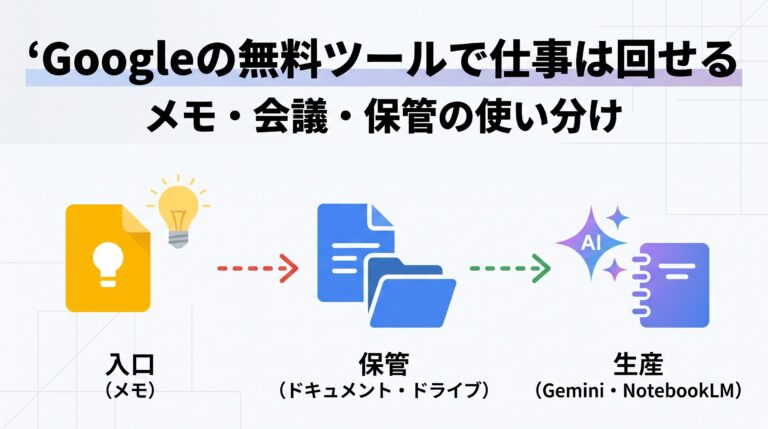
この記事では、Keepは入口、ドキュメントとドライブは保管庫、NotebookLMとGeminiは生産、という使い分けと、無料では使えない機能とその代替策まで、正直に線引きして紹介します。
無料で回すコツは、ツールを増やすことではなく「置き場所」を決めることです

やることはシンプルです。
思いつきメモの入口はGoogle Keep、残す情報の保管庫はGoogleドキュメントとドライブ、資料の要約や音声化といった生産はNotebookLMとGemini、と役割を固定します。
会議の記録もこの流れに乗せますが、1つ正直にお伝えすると、Google Meetの自動メモは無料アカウントでは使えません。
そこは「録音してGeminiに起こしてもらう」という無料の代替策でカバーします。
役割さえ決まれば、無料の範囲でも情報が迷子にならなくなります。
使い分けが必要な3つの理由
1つ目は、入口と保管が同じだと、メモが溜まって探せなくなるからです。
使い捨てのメモと、残すべき記録が同じ場所に混ざると、どちらも埋もれます。
入口は軽く、保管はきちんと、と分けるだけで検索の手間が激減します。
2つ目は、無料枠は「上限の中で使う」設計だからです。
Googleアカウントの保存容量は15GBで、ドライブ・Gmail・Googleフォトで共有されます。
NotebookLMも無料で使えますが、ノートブックは100件まで、1冊に入れられる資料(ソース)は50件まで、音声生成は1日3回まで、といった上限があります。
上限を知って使う分には、個人の仕事なら無料でも十分に回ります。
3つ目は、1つのツールに全部を寄せると、有料機能にぶつかるからです。
代表例がMeetの自動メモで、対象のGoogle WorkspaceプランかGoogle AIプランが必要です。
役割を分けておけば、有料機能は「使えたら便利な追加」になり、無料の代替策で日常業務は止まりません。
今日から使える、使い分けの流れ5ステップ

ステップ1は、Keepを「使い捨てメモの入口」にすることです。
思いつきは全部Keepへ。
ただしルールは1つ、3日たって見返し、残すものだけKeepの「Googleドキュメントにコピー」で保管庫へ引っ越します。
残りは消す。
アーカイブは使わず、「捨てるか、引っ越すか」の二択にすると迷いません。
ステップ2は、会議の記録です。
無料アカウントでは、会議を録音し、その音声をGeminiに渡して文字起こしと議事録の下書きを作り、ドキュメントに転記して清書します。
録音するときは、参加者の了承を取ってからにしてください。
有料プランの自動メモと比べると一手間ありますが、無料でも同じ到達点に行けます。
ステップ3は、保管をドキュメントとドライブに一本化することです。
議事録の清書も、Keepからの引っ越し先も、全部ここです。
ファイル名に「種類_内容_日付」のような決まった型を使うと、あとから検索で一発で見つかります。
命名には、AIの助っ人も使えます。
「タイプ_概念_日付」のルールを覚えさせたカスタム指示を用意しておけば、内容を渡すだけで命名案を出してくれます。
筆者もOKF命名用に用意して、タイトル付けのたたき台にしています。
この仕組みは、Geminiアプリで個人アカウントでも作れます(従来のGemは、個人アカウントでは2026年11月から後継の「スキル」へ移行中です)。
ただし、ドキュメントのサイドパネルから直接呼び出す使い方は、対象のWorkspaceプランかGoogle AIプランが必要な有料機能です。
無料の場合は、Geminiアプリを開いて使う形になります。
ステップ4は、生産をNotebookLMとGeminiに任せることです。
溜まった資料はNotebookLMに入れて要約や質問への回答、音声での概要を作り、文章の下書きや言い換えはGeminiで進めます。
管した情報を「使える形」に変える工程です。
ステップ5は、即応ものを分けることです。
LINEの返信文のような「今すぐ書いて送る文章」は、メモの保管フローに乗せません。
その場で作って送るものと、残すものを混ぜないのが、流れを詰まらせないコツです。
無料で使うときの線引きと注意点4つ
1つ目は、Meetの自動メモは無料では使えない、という線引きです。
えるのは対象のWorkspaceプランかGoogle AIプランの利用者で、無料アカウントの画面には出てきません。
「無料で全部できる」という説明には注意してください。
2つ目は、AIの無料枠には上限があることです。
NotebookLMの冊数や音声生成の回数、Geminiの利用量には制限があります。
上限に当たるようになったら、まず頻度を落とし、足りなければその機能だけ有料化を検討するのが順番です。
3つ目は、録音とAI出力の扱いです。
会議の録音は了承が前提です。
AIの文字起こしや要約には誤りが混ざることがあるので、固有名詞や数字、日程は人が確認してから清書してください。
4つ目は、15GBの容量管理です。ドライブだけの容量ではなく、Gmailやフォトと分け合っています。
大きな録音ファイルは、議事録に起こし終えたら残すか消すかを決め、溜め込まないようにしましょう。
入口・保管・生産。この3つを決めれば、無料で回ります
Googleの無料ツールで仕事を回す鍵は、高機能なツールを探すことではなく、情報の置き場所を決めることでした。
入口はKeepで3日ルール、保管はドキュメントとドライブ、生産はNotebookLMとGemini。
会議は録音とGeminiで議事録にする。
まずは今日のメモから、Keepの3日ルールを始めてみてください。