会議が終わったあとの議事録づくり、正直なところ負担に感じていませんか。
発言を思い出しながらまとめ直す作業は、会議そのものよりも時間がかかることも少なくありません。
この記事では、対面の打ち合わせでも使えるGoogle Meetの「自動メモ生成(Take notes for me)」を紹介します。
スマホ1台で始められて、要約や決定事項、次にやることまで自動で整理することができますよ。
議事録づくりは、会議そのものより負担が大きい
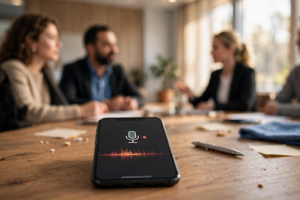
議事録づくりは、会議そのものより負担が大きいことが多いものです。
話を聞きながら要点をメモし、終わってから清書して共有するまで、会議の倍の時間がかかることもあります。
対面の会議でも、Google Meetの「Take notes for me(自動メモ生成)」を使えば、議事録づくりをAIに任せられます。
メモに気を取られて議論に集中できなければ、本末転倒です。
「Take notes for me」は、その作業を丸ごと引き受けてくれます。
Geminiが会話を聞き取り、要点・決定事項・次のステップを整理したドキュメントを作ってくれるのです。
参加者は発言と判断に集中でき、終わったあとの「誰が何をやるんだっけ」という確認も、ドキュメントを見れば済みます。
議事録係の当番が回ってくる会議ほど、ありがたみが分かる機能です。
使い方は「メモの作成を開始」を押すだけ
使い方はシンプルです。
AndroidやiPhoneのMeetアプリなら、「メモを作成」から「メモの作成を開始」を選びます。
端末をテーブルの近くに置いておけば、Geminiが会話を記録してくれます。
パソコンの場合は、meet.google.comの上部にある「メモを作成」から同じように開始できます。
ビデオ通話を始める必要はなく、部屋に集まったままの対面会議で使えるのがポイントです。
たとえば、地域の委員会の打ち合わせを思い浮かべてください。
進行役がスマホをテーブルの中央に置いて、「メモの作成を開始」を押します。
あとはいつも通り話すだけです。
途中で休憩に入るときは「一時停止」、再開するときは「続行」を押します。
会議が終わって「停止」を押すと、まもなく議事録のドキュメントが生成されます。
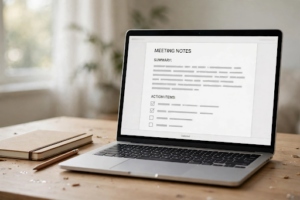
ドキュメントは「クイックメモ」と「完全なメモ」の2つのタブでできています。ク
イックメモは最重要の要点と行動項目だけを短くまとめたもので、帰り道にざっと目を通すのに向いています。
完全なメモは、要約・決定事項・アクションアイテム・詳細まで網羅したもので、正式な記録として残すのに向いています。
開始した人のDriveに保存され、メールでもリンクが届きます。
共有範囲は「招待者全員」「組織内のみ」「主催者・共同主催者のみ」から選べるので、内部だけの話は内部だけに留められます。
対応言語は日本語を含む8言語で、日本語の会議でもそのまま使えます。
ただし、一度に扱えるのは1言語だけです。
途中で別の言語が30秒以上話されると、言語を切り替えるかどうかを尋ねる通知が出ます。
予定された会議なら、始まる前にGoogleカレンダーの予定から「Geminiでメモを取る」をオンにしておくこともできます。
オンライン会議では、遅れて参加した人が「ここまでの要約」で途中までの流れに追いつける仕組みもあります。
ただし、会議中にこの要約を開けるのはパソコンのブラウザ版のみで、スマホのアプリではライブの要約はサポートされていません。
プランの条件と、参加者への告知が必要
まず、誰でも使えるわけではありません。
プランを確認しよう
対象のGoogle WorkspaceエディションかGoogle AIプランが必要で、職場や学校のアカウントでは管理者が機能を有効にしていないと表示されません。
主催者が対象プランを持っていることも条件になります。
自分のアカウントでボタンが見当たらないときは、まずプランと管理者の設定を確認してください。
精度は「絶対」じゃない
次に、要約の精度は完璧ではありません。
Google自身、要約が不完全・不正確になる場合があると案内しています。
通信が不安定だったり、会議が15分に満たなかったりすると、生成されないこともあります。
推奨される会議の長さは15分から最大8時間です。
短い立ち話には向かないので、ある程度まとまった会議で使うのがよいでしょう。
参加者へ伝えよう
そして、記録されることを参加者に伝えてください。
メモの作成を始めると、参加者全員の画面に鉛筆アイコンが表示され、記録中であることが知らされます。
管理者の設定によっては、参加者全員の同意が必要になる場合もあります。
機密性の高い話題に入る前は「一時停止」で記録を止められますので、覚えておきたいところです。
生成された議事録は組織の保存ポリシーに従って扱われる点にも注意が必要です。
まずは15分以上の打ち合わせで試してみよう
対面会議の議事録は、もう「誰かが頑張って書く仕事」ではありません。
Meetを開いて「メモの作成を開始」するだけで、要点と次のステップが整理されたドキュメントが手元に届きます。
プランと管理者の設定さえ確認できれば、次の会議から試せます。
まずは15分以上の短い打ち合わせで一度使ってみて、自分の会議に合うかどうか確かめてみてください。