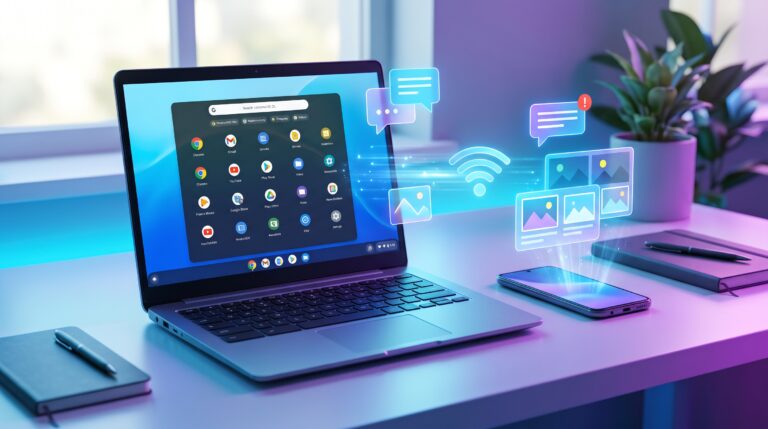
パソコンで作業をしている最中、スマートフォンの通知が鳴るたびにスマホへ手を伸ばし、集中が途切れてしまった経験はありませんか?
本記事では、スマホをわざわざ取り出すことなく、Chromebookの画面上で通知の確認や写真のダウンロード、さらにはアプリの操作まで完結させる方法をご紹介します。
2台のデバイスを「1つのシームレスな作業環境」に変え、作業の集中力を途切れさせない便利で効率的な使い方を詳しく見ていきましょう。
スマホを取り出さずに、Chromebookから全部操作できる
ChromebookとAndroidスマホを持っているなら、連携機能「Phone Hub」を使うのがおすすめです。
スマホを取り出さなくても、Chromebookの画面から通知の確認、最近の写真のダウンロード、スマホアプリの操作までできてしまいます。
スマホとパソコンを2台持ち歩く人ほど、この「つながり」の恩恵は大きくなります。
通知のたびに手を止めなくて済むから
スマホとパソコンを別々に使っていると、通知が来るたびにスマホに手を伸ばすことになります。
作業の集中は、そのたびにいったん途切れてしまいます。
Phone Hubは、スマホの機能をChromebookの画面に「出張」させる仕組みです。
通知、Chromeのタブ、写真、アプリを一つの画面に集められるので、作業の流れを止めずに済みます。
しかも、Chromebookがオフラインの場合でも一部の機能は使えるので、出先でも頼りになります。
たとえば、Chromebookでブログの下書きを書いている最中にメッセージが届いた場合、Phone Hubならその場で内容を確認して返信までできます。
スマホを探して手に取り、ロックを解除して、という一連の動作がなくなるだけで、集中の切れ目はかなり少なくなります。
設定は数分、できることは6つ
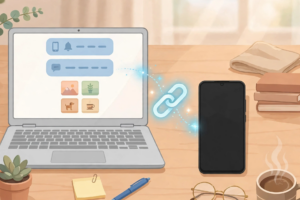
設定は簡単です。まず両方のデバイスでBluetoothをオンにし、同じGoogleアカウントでサインインしておきます。
Chromebookの画面右下、時刻の横にある電話のアイコンを選び、「利用を開始」→「同意して続行」と進み、画面の指示に従えば完了です。
設定後にできることは、大きく6つあります。
スマホの電波や電池残量の確認、テザリングのオン・オフやスマホの消音・スマホを探すといったクイック操作、スマホで開いているChromeタブの表示、通知の管理と同期、最近の写真やスクリーンショットの表示とダウンロード、そしてスマホアプリのストリーミングです。
なかでも便利なのがアプリのストリーミングです。
対象は、Pixel 4a以降でAndroid 13以降を搭載したモデルなどで、Pixel 8aなら条件を満たします。
始める方法は、メッセージアプリの通知から開く、Phone Hubの「最近使ったアプリ」から選ぶ、「すべてのアプリ」一覧から選ぶ、の3つがあります。
スマホ側で通知・写真とメディア・アプリへのアクセスを許可し、両デバイスが同じWi-Fiにつながっていて近くにあることが条件です。
同じWi-Fiにできない環境では、Phone Hubからスマホのアクセスポイントをオンにする方法でも使えます。
写真の扱いも楽になります。
スマホで撮った写真やスクリーンショットがPhone Hubの画面に並び、クリック一つでChromebookにダウンロードできます。
ケーブルでつないだり、クラウドに上げてから開いたりする手間がありません。
ブログ用の写真をスマホで撮って、すぐChromebookで編集する、といった使い方にも向いています。
また、スマホのChromeで開いていたタブをChromebookでそのまま開けるので、外出先で調べたページを帰宅後に大きな画面で読む、という流れも自然にできます。
使えない場合と、事前に確認したいこと
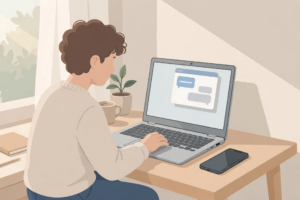
まず、職場や学校で管理されているChromebookでは、管理者の設定によってPhone Hubが使えない場合があります。
設定画面に項目が見当たらないときは、管理者に確認してみてください。
また、一部のエンターテイメントアプリはDRM(デジタル著作権管理)の都合で、ストリーミングが想定どおりに動かないことがあります。
動画配信アプリなどが対象になりやすいので、「動かないアプリもある」と知っておくと戸惑いません。
さらに、アプリのストリーミングを始めるには、スマホかChromebookのどちらかでロック画面が設定されている必要があります。
どちらにも設定がないと開始できないので、事前にPINやパスワードを設定しておきましょう。
銀行アプリや医療アプリなど、本人確認が必要なアプリは、プライバシー保護のためストリーミングできません。
普段使いのメッセージやSNS系のアプリが対象、と考えておくのが安全です。
アプリのストリーミングには、Chromebook側がChromeOS M115以降であることも必要です。
古いままの場合は、OSを更新してから試してください。
接続にはBluetoothがオンであることと、両方のデバイスが近くにあることが前提です。
離れすぎると接続が切れるので、同じ机の上で使うのが基本です。
なお、アプリのストリーミング中、スマートフォン本体は自動的にスリープ状態(画面オフ)になるため、スマートフォンのバッテリーを無駄に消費することなく利用できます。
2台持ちを「1つの作業環境」に変える
Phone Hubは、ChromebookとAndroidスマホを「2台持ち」から「1つの作業環境」に変える機能です。
設定は数分で終わり、追加の料金もかかりません。
通知や写真、アプリをChromebookに集約できれば、スマホに手を伸ばす回数がぐっと減ります。
まずは通知の同期と最近の写真の表示から試して、慣れたらアプリのストリーミングにも挑戦してみてください。
Pixel 8aとChromebookの組み合わせなら、アプリのストリーミングまで含めて一通り使えます。