スマホで撮った写真をパソコンで使うとき、ケーブルを探したり、自分宛てにメールで送ったりしていませんか。
PixelとChromebookの組み合わせなら、そんな手間はもう要りません。
Googleの「Quick Share」を使えば、写真もファイルも、ケーブルなし・クラウド経由なしで、数秒でPixelからChromebookへ送れます。
この記事では、最初の設定から実際の送り方、つまずきやすい注意点までをまとめました。
PixelとChromebookの写真のやり取りは、Quick Shareが一番速い
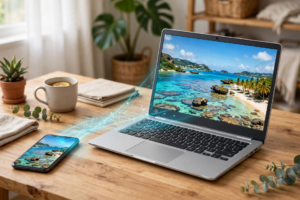
結論から言えば、PixelとChromebookのあいだで写真やファイルを送るなら、Quick Shareを使うのが一番速くて手軽です。
送る側は写真アプリの「共有」からQuick Shareを選び、受け取る側のChromebookをタップするだけ。
特別なアプリのインストールは、どちらの端末にも必要ありません。
転送は端末同士の直接Wi-Fiで行われるので、モバイル回線のデータ容量も使いません。
大きな写真や動画でも、クラウドへのアップロードを待つ必要がないのがうれしいところです。
ケーブルもクラウドも使わないから、手間も通信量もかからない
これまでの方法を思い出してみてください。
ケーブルでつなぐ方法は、ケーブルを持ち歩いていないと使えません。
クラウド経由では、アップロードしてからダウンロードする二度手間がかかり、通信量も二重にかかります。
自分宛てのメール送信も、添付のサイズ制限に引っかかることがあります。
Quick Shareは、Bluetoothで近くの端末を見つけて、直接Wi-Fiでファイルを送る仕組みです。
だからインターネット回線がなくても使えます。
送れるのは写真や動画だけではありません。
PDFなどのファイル、ウェブページのリンク、コピーしたテキスト、さらには保存済みのWi-Fiネットワークの情報まで送ることができます。
もともとは「Nearby Share(ニアバイシェア)」という名前でしたが、2024年にGoogleとSamsungの機能が統合され、「Quick Share」という名前に変わりました。
名前は変わっても、使い方はこれまでと同じです。
最初の設定は1回だけ、あとは「共有」から選ぶだけ
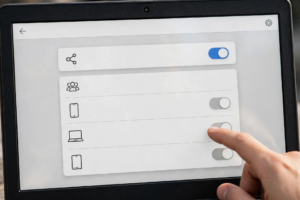
最初に、Chromebook側で一度だけ設定をします。
画面右下の時刻を選び、「設定」を開いたら、左側の「接続済みのデバイス」を選んで、「Quick Share」の横の「設定」を押します。
デバイスの名前を決めて「完了」を押したら、「デバイスの公開設定」で「あなたのデバイス」を選び、「確認」を押して終わりです。
「あなたのデバイス」にしておけば、同じGoogleアカウントでログインしている自分の端末だけに公開されるので、知らない人からファイルが届く心配はありません。
設定が済んだら、あとは送るだけです。
Pixelの写真アプリで送りたい写真を開き、「共有」をタップして「Quick Share」を選びます。
一覧に出てきたChromebookをタップすれば、同じGoogleアカウントの自分の端末同士なので、Chromebook側で確認を押す必要はなく、そのまま転送が始まります。
他人の端末から受け取るときだけ、受け取りの確認が表示されます。
受け取ったファイルは、Chromebookのダウンロードフォルダに入ります。
たとえば石垣島の堤防でガーラの写真を撮った日は、その場でPixelからChromebookへ送っておけば、帰宅後すぐにブログ記事の画像として使えます。
釣りの合間に撮った何十枚もの写真も、まとめて選んで一度に送れます。
ケーブルを家に置き忘れても、モバイル回線の容量を気にしなくても大丈夫です。
最初だけ「オフ」になっていることと、送れない相手に注意
いくつか注意点があります。
まず、Quick ShareはChromebook側では初期設定でオフになっています。
Pixel側は、標準でそのまま使えます。
送るときは、両方の端末でBluetoothとWi-Fiをオンにし、画面をオンにしてロックを解除しておいてください。
画面がオフやロック状態のときは、公開設定が自動的に「あなたのデバイス」に戻ります。
公開設定の「すべてのユーザーに表示」は、10分間だけ有効な一時的な公開です。
近くの人に一度だけ送りたいときに便利ですが、使い終わったら元に戻しておきましょう。
もうひとつ、Quick ShareはiPhoneには基本的に送れません。
ほぼほぼAndroid、Chromebook、Windows専用の機能で、Windowsで使うには専用アプリのインストールが必要です。
iPhoneの相手には、クラウドの共有リンクなど別の方法を使いましょう。
ただし、2026年現在は、Pixel 8a以降の機種であれば、iPhoneへ送ることもできるようになっています。
iPhone側でAirDropを「すべての人(10分間)」に設定しておくのが条件です。
逆に、iPhoneから受け取れるのは、Pixel 9以降(9aを除く)の機種だけです。
また、対応する端末は、ChromeOS 91以上、Android 6.0以上です。
職場や学校で管理されているChromebookでは、管理者の設定によっては使えない場合があるので、そのときは管理者に確認してください。
【まとめ】設定は一度きり、あとは「共有」ひとつで写真が届く
Quick Shareは、最初に一度だけ設定すれば、あとは写真アプリの「共有」から選ぶだけでPixelとChromebookのあいだを行き来する、とても気軽な機能です。
ケーブルもクラウドも要らず、通信量もかかりません。
釣りの写真も、仕事の資料のPDFも、気になった記事のリンクも、まずは両方の端末でQuick Shareをオンにしてみてください。
試しに1枚送ってみれば、その速さと手軽さがすぐに分かります。