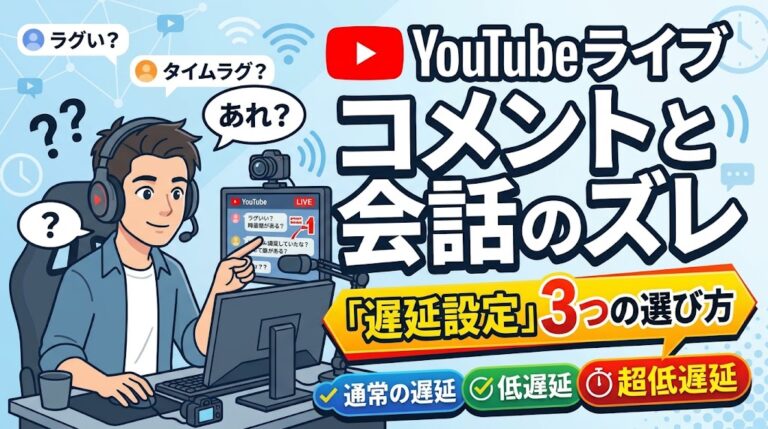
「質問に答えたつもりなのに、コメントの反応がしばらく来ない」「視聴者と話がかみ合わない」。
YouTubeライブでそんなズレを感じたことはありますか。
その原因の多くは、機材でも回線でもなく、0000000ら決まっている「ライブ配信の遅延」の設定です。
この記事では、通常の遅延・低遅延・超低遅延という3つの選択肢の違いと、配信の内容に合わせた選び方をまとめます。
遅延は「視聴者とどれだけやり取りするか」で決める

結論から言えば、遅延設定に正解は1つではなく、配信のスタイルで決まります。
YouTubeヘルプでは、遅延を「カメラが映像を捉えた時点から視聴者に表示されるまでの遅れ」と説明しています。
チャットで視聴者と会話する配信なら遅延は小さいほうがよく、やり取りをしない配信なら遅延が大きくても問題ありません。
まずは自分の配信が「会話型」か「発表型」かを考えることが、設定選びの出発点です。
遅延を小さくすると、安定性と引き換えになる
遅延を小さくしたくなる気持ちは分かりますが、小さければ常に良いわけではありません。
YouTubeヘルプは、遅延を小さくすると視聴者側の再生バッファリングが増える可能性があると案内しています。
仕組みとしては、遅延を小さくすると動画プレーヤーの先読みバッファが小さくなり、回線の小さな乱れでも映像が止まって見えやすくなります。
つまり、反応の速さと再生の安定性は引き換えの関係にあります。
視聴者の回線環境はさまざまなので、速さだけを追うと、かえって見にくい配信になることがあるのです。
たとえば、地域の会合や勉強会をそのまま配信する場面では、登壇者が資料を説明し、視聴者は聞くことが中心になります。
この場合、数秒のズレはほとんど気にならず、映像が止まらないことのほうが大切です。
反対に、少人数の雑談配信で「次に何を話そうか」とコメントを募る場面では、返事が十数秒遅れるだけで会話のテンポが崩れ、配信者だけが先に進んでしまいます。
同じ機材、同じ回線でも、配信の中身によって「ちょうどいい遅延」は変わるのです。
3つの設定はこう使い分ける
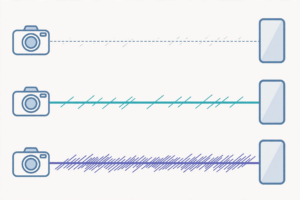
エンコーダ配信では、3つの選択肢があります。
通常の遅延は、視聴者とやり取りしない講演や説明会のような配信に向きます。
先読みがしっかり働くため再生が安定しやすく、すべての解像度とライブ機能に対応するのが強みです。
低遅延は、多くの視聴者で遅延が通常は10秒未満になるとされ、アンケートのように回答を長く待たずに進める配信に向きます。
超低遅延は、多くの視聴者で遅延が通常は5秒未満になるとされ、チャットの質問にすぐ答えながら進める会話型の配信に向きます。
設定場所は、YouTube Studioのライブ管理画面で「ライブ配信の設定」を開き、「ライブ配信の遅延」で選ぶ形です。
なお、ウェブカメラ配信とモバイル配信では遅延を選べず、常に対話を優先する設定になっています。
低遅延と超低遅延では4Kが使えない
選ぶ前に知っておきたい注意点が2つあります。
1つ目は、低遅延と超低遅延では4Kの解像度がサポートされないことです。
高画質を売りにしたい配信では、遅延を取るか画質を取るかの判断が必要になります。
2つ目は、遅延を小さくするほど、配信側の回線の乱れが視聴者に伝わりやすくなることです。
自宅の回線が不安定な日や、モバイル回線で配信する場合は、無理に超低遅延を選ばず、低遅延や通常の遅延で安定させるほうが結果的に見やすくなります。
本番前に短いテスト配信をして、別の端末で止まり方を確認しておくと安心です。
テストでは、自分が話してから別端末に声が届くまでの秒数を数えるだけでも、設定の効果を体感できます。
本番前の確認は、3つだけで十分です。
1つ目は、選んだ遅延が配信の種類に合っているか。
2つ目は、別のスマホやタブレットで受信して、映像が止まらず、声が届くまでの時間を数えられるか。
3つ目は、コメントを1つ拾って返事をし、その反応が返ってくるまでの間隔に違和感がないかです。
この3つを短いテストで確かめておけば、本番で「ずれている気がする」と慌てることは減ります。
設定は配信ごとに変えられるので、その日の内容に合わせて選び直す習慣をつけるのが大切です。
次回はまず1段階だけ遅延を下げて試す
まとめると、遅延設定は「会話の多さ」で決めるのが基本です。
発表型なら通常の遅延、少しやり取りするなら低遅延、会話が中心なら超低遅延、という目安で選んでください。
いきなり一番小さい設定にするのではなく、次回の配信でまず1段階だけ下げてみて、コメントの反応と映像の安定性の両方を確認するのがおすすめです。
小さな変更を1回ずつ試すことで、自分の配信と視聴者に合った遅延が見つかります。