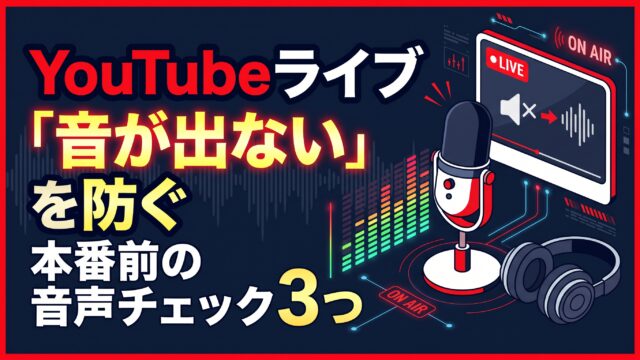
配信が始まってから「音が聞こえません」というコメントが届くほど、つらいトラブルはありません。
映像は映っているのに声だけが届かない。
原因はたいてい機材の故障ではなく、設定の見落としです。本番の前に3つのチェックを済ませておけば、ほとんどの音声トラブルは防げます。
音のトラブルは「本番前の3つのチェック」で防げる
YouTubeライブの音声トラブルは、配信ソフトの音声ミキサー、YouTubeのライブ管理画面、そしてテスト配信の3か所を本番前に確認すれば、ほとんど防ぐことができます。
機材を買い替える前に、まずこの3つのチェックを習慣にしましょう。
音は4つの段階を通るから、止まった場所が分かれば直せる
音声は「マイク→配信ソフト(エンコーダー)→YouTube→視聴者」という4つの段階を通って届きます。
どこか1か所でも止まれば、視聴者には無音で届きます。
だからこそ、トラブルが起きたときに闇雲に設定をいじるのではなく、段階を追って「どこで音が止まっているか」を確かめるのが近道です。
YouTubeの公式ヘルプも、エンコーダーで音を確認し、ライブ管理画面のエラーメッセージを見るよう案内しています。
【具体例】本番前に済ませたい3つのチェック
具体的にチェックしたいところは、以下の3つです。
チェック1:配信ソフトの音声ミキサーでメーターが動くか見る
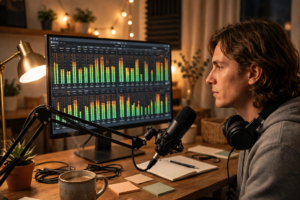
OBS Studioなら、画面下の音声ミキサーを見てください。
マイクに向かって話したときにメーターが動いていれば、音はOBSに届いています。
メーターが動かない場合は、設定→「音声」で「マイク音声」にいま使っているマイクが選ばれているかを確かめましょう。
USBマイクを挿しただけでは、OBSは別の機器(パソコンの内蔵マイクなど)を拾っていることがあります。
同じ機器を「音声入力キャプチャ」でも追加するとエコーになるので、重ねて足さないことも大切です。
チェック2:ライブ管理画面のプレビューとエラーメッセージを読む
配信を開始する前に、YouTubeのライブ管理画面でプレビュー映像と音を確認します。
ここで「エンコーダから音声が送信されていません」「音声ストリームは1つだけ指定してください」といったエラーが出たら、配信ソフト側の設定が原因です。
YouTubeの推奨設定は、音声コーデックがAAC、サンプルレート44.1kHz(または48kHz)、ビットレート128Kbps、音声ストリームは1つだけ。
OBSの初期設定はこの推奨に沿っていますが、設定を触った覚えがある人は一度見直しておくと安心です。
チェック3:限定公開のテスト配信で、スマホから自分の配信を聴く
本番と同じ機材・同じ場所で、短いテスト配信をします。
公開設定は「限定公開」にしておけば、URLを知る人以外には見られません。
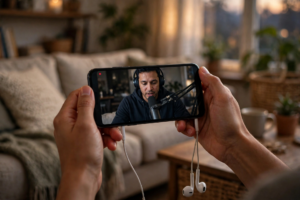
自分のスマートフォンでその配信を開き、イヤホンで音を聴いてください。
パソコンの前では聞こえていた音が、視聴者側では小さい・途切れるということもあります。
テスト配信は本番の1時間前ではなく、前日までに済ませておくのがおすすめです。
直前では設定を直す時間が足りなくなります。
配信前の音声チェック。OBSの音声ミキサーでメーターが動くことを確かめる。
【注意点】モニタリング設定と会場配信の落とし穴
機材や環境、使用する素材などにも注意点があります。
モニタリングの3つの設定を混同しない
OBSの「オーディオの詳細プロパティ」にある「音声モニタリング」には3つの選択肢があります。
「モニターオフ」は配信にだけ音を送る設定、「モニターと出力」は自分のヘッドホンにも配信にも音を送る設定です。
注意したいのは「モニターのみ(出力はミュート)」で、これは自分の耳には聞こえるのに、配信や録画には音が乗りません。
モニタリングで音を確認していたつもりが、本番は無音だった、という失敗につながります。
マイクは基本的に「モニターオフ」、BGMなどのメディアソースだけ「モニターと出力」が目安です。
会場で配信するときは、マイクとスピーカーの距離に気をつける
公民館や文化会館など、会場の音響を使って配信する場合は注意が必要です。
会場のスピーカーの音をマイクが拾うと、ハウリング(キーンという音)が起きたり、声が遠くなったりします。
マイクは話す人の口元に近づけ、スピーカーからは離すのが基本です。
会場の音響係の人と「配信にも音を回してほしい」と事前に相談しておくと、本番のトラブルが減ります。
石垣島のように、モバイルWi-Fi回線で配信する機会が多い場所では、回線の上り速度も本番前に確認しておきましょう。
BGMの著作権にも注意
市販の音楽をBGMに流すと、YouTubeが著作権を検出して配信を中断したり、音声をミュートしたりすることがあります。
無音になった原因が設定ではなく著作権だった、ということも珍しくありません。
BGMはYouTubeのオーディオライブラリなど、配信で使ってよい音源を選びましょう。
限定公開のテスト配信をスマートフォンで開き、視聴者側の音をイヤホンで聴く。
【まとめ】音のチェックは「配信の本番」と同じくらい大切
音声トラブルは、配信ソフトのミキサー、ライブ管理画面のエラー、限定公開のテスト配信の3つを本番前に確認すれば、ほとんど防げます。
どれも5分あればできることですが、直前では間に合いません。
前日までに済ませて、次の配信は「音が出ない」の心配なく始めましょう。