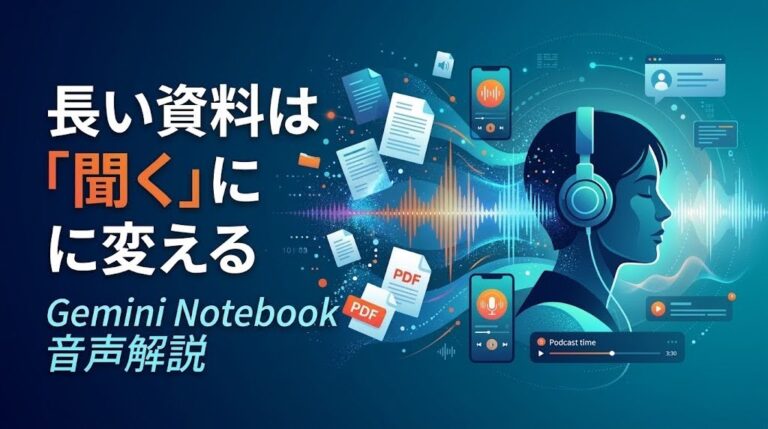
会議の資料やマニュアル、読みたいのに時間が取れず、そのまま積んでいませんか。
Gemini Notebookの「音声解説」は、手元の資料をもとに、AIホストが会話形式で解説する音声を作ってくれる機能です。
作り方と形式の選び方、そして聞く前に知っておきたい注意点をまとめます。
資料は「読む」だけでなく「聞く」でも取り込めます
Gemini Notebookは、自分で入れた資料(ソース)をもとに答えるAIリサーチツールです。
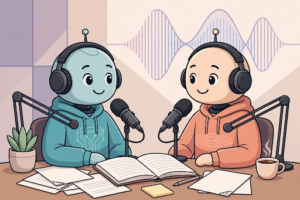
その「音声解説」は、ソースの主なトピックを2人のAIホストが深く掘り下げて議論する形でまとめた音声コンテンツです。
公式ヘルプでは、ホストの主観的な意見ではなく、ソースの内容を客観的に反映するよう設計されていると説明されています。
生成はバックグラウンドで進み、数分ほどかかる間も他の作業を続けられます。
つまり、読む時間が取れない資料でも、音声に変えれば移動中や家事の合間に取り込めるようになります。
耳が空いている時間は、意外と多いからです

通勤や移動、家事、散歩の時間は、目と手は塞がっていても耳は空いています。
長いPDFや議事録を「あとで読む」と積んでしまうより、音声にして流す方がずっと始めやすいのです。
また、音声解説の材料は自分が入れたソースに限られます。一般的なAIの要約と違い、根拠が手元の資料に絞られるので、「何をもとに話しているのか」がはっきりしている点も安心材料です。
音声解説は80以上の言語で生成でき、日本語にも対応しています。
出力言語の初期設定は、Googleアカウントで設定した言語が使われます。
作り方は3ステップ、形式は目的で選ぶ
作り方はシンプルです。
まず、ノートブックを開くか新しく作り、資料(ソース)をアップロードします。
次に、右側の「Studio」パネルで「音声解説」を選び、必要なら設定を調整して生成します。
あとは数分待つだけです。
できた音声は、その場で再生できるほか、ダウンロードしたり、リンクで共有したりもできます。
生成前に選べる形式は4つあります。
「詳細」はデフォルトの形式で、2人のホストが主要なトピックを掘り下げ、その関連性まで話し合います。
「概要」は1人のホストが要点を2分以内にまとめる短い形式で、ざっと全体像をつかみたいときに便利です。
「批評」はエッセイや設計ドキュメントなどへの建設的な評価、「議論」は2人のホストが異なる視点から形式に沿って議論する形式です。
さらに、生成前のプロンプト欄で「焦点を当てるトピック」や「専門性のレベル」を指示できます。
たとえば「初心者向けに、専門用語をかみ砕いて説明して」「決定事項と宿題を中心に」といった書き方です。
会議資料を事前に「概要」で聞いて予習する、長いマニュアルを「詳細」で聞いて全体像をつかむ、自分のメモを聞き返して復習する、といった使い方が考えられます。
聞き方にも工夫ができます。
公式ヘルプによれば、音声解説を聞きながらGemini Notebook内での作業を続けることもでき、関連する引用箇所を検索したり、ソースへ質問したりできます。
「この数字、元の資料のどこに書いてあったかな」と気になった時点でその場で確かめられるので、音声だけで完結させず、資料と行き来しながら聞くのがおすすめです。
便利でも、鵜呑みにしないための3点
1つ目は正確さです。
公式ヘルプも明記している通り、音声解説は音声も含めてAIが生成するため、不正確な情報や音声の乱れが含まれる場合があります。
数字や固有名詞、日付など大事な点は、必ず元のソースで確認してください。
音声は「全体像をつかむ入口」と割り切るのが安全です。
2つ目は、日本語では使えない調整があることです。
長さを「短め/デフォルト/長め」から選ぶ調整は英語のみです。
また、再生中に声でホストへ質問できる「インタラクティブモード」も、現在は英語のみの提供です。
日本語で使う場合は、形式の選択とプロンプトでの指示で調整するのが現実的です。
3つ目は権限と共有です。
音声解説の生成や削除には、ノートブックの編集権限が必要です。
また、共有リンクを使う場合はノートブック側の共有設定も関係します。
機密性の高い資料を入れるときは、共有範囲を先に確認しましょう。
なお利用上限はプランごとに異なり、変わる場合があるとされています。
無料の範囲では、たとえばソースは1つのノートブックに50件までが目安です(公式ヘルプのプラン説明による)。
まずは短い資料1本で、聞く体験を試してみる
Gemini Notebookの音声解説は、読む時間が取れない資料を、耳で取り込める形に変えてくれます。
作り方は「ソースを入れる→Studioで音声解説を選ぶ→生成」の3ステップで、形式は詳細・概要・批評・議論の4つから目的で選べます。
大事な点は元の資料で確認する、という一手間だけ忘れなければ、移動時間や家事の時間が、そのままインプットの時間に変わります。
まずは手元の短い資料1本で、「概要」から試してみてはいかがでしょうか。