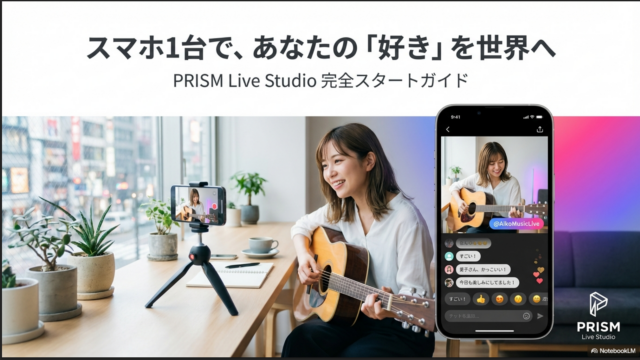
スマホさえあれば、誰でも簡単に世界に向けて自分の「好き」や「楽しい」を発信できる素晴らしい時代です。
そんな時代だからこそ、PRISM Live Studioのモバイルアプリを使ってみましょう。
OBSのようなデスクトップ用ツールは、多機能ですがそれ故に複雑になります。
PRISM Live Studioは、まさにモバイル配信者が求める「スタジオ級の制作ツール」をスマホ一台に詰め込んだ、今、最も注目されているアプリの一つです。
プロのようなリッチな配信画面を、まるで写真加工アプリのように直感的な操作で、誰でも簡単に作ることができます。
さあ、あなたの初めての配信を成功させるために、まずは準備から始めましょう。
1. 配信前の2つの重要準備
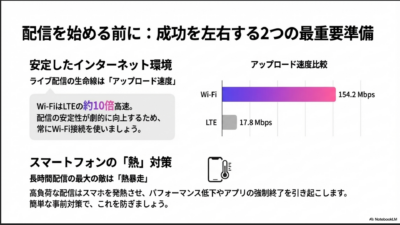
アプリを起動する前に、安定した配信のために必ず確認しておきたい2つのポイントがあります。
ポイントを押さえた少しの準備で、配信中のトラブルを大きく減らすことができます。
安定したインターネット環境を確保する
ライブ配信で最も重要なのは、映像をサーバーに送るための「アップロード速度」です。
この速度が不安定だと、視聴者にはカクカクした映像が届いてしまいます。
できるだけ安定したWi-Fi接続を使いましょう。
回線の早さは「Fast.com」などのネットツールで簡単に計測できます。
スマートフォンの「熱」対策を行う
長時間のライブ配信は、スマートフォンの頭脳であるCPUに大きな負荷をかけます。
その結果、本体が熱くなりすぎると、性能を自動的に落として身を守ろうとする「熱暴走(サーマルスロットリング)」が起こり、映像のカクつきやアプリの強制終了に繋がります。
配信を始める前に、以下の簡単な対策を実践しましょう。
2. 基本設定:配信プラットフォームと連携しよう
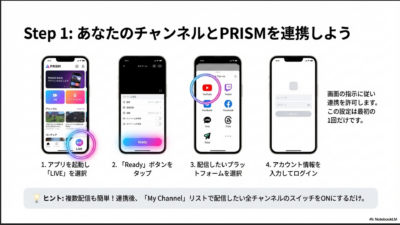
アプリをインストールしたら、最初にあなたのチャンネルとPRISM Live Studioを連携させます。
このステップは一度行えば、次回からは不要です。
連携が完了すると、前の画面に戻り「My Channel」のリストにあなたのチャンネルが表示されているはずです。
これで連携は完了です!
YouTube、Facebook、Twitchなどの主要プラットフォームは、このログイン連携だけで簡単に接続できるのがPRISMの強みです。
3. 最初の配信に挑戦!カメラ配信の基本フロー
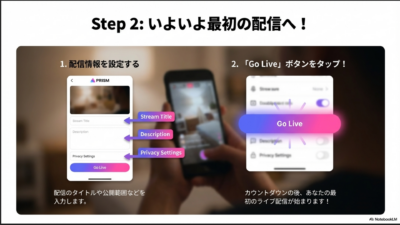
最も基本的な配信スタイルである「カメラ配信」を開始するまでの流れは、驚くほど簡単です。
- 配信準備画面に戻り、先ほど連携したチャンネルが選択されていることを確認します。
- 画面中央の大きな「Go Live」ボタンをタップします。
- 配信のタイトルや公開範囲などを設定する画面が表示されるので、入力します。
入力後、再度「Go Live」をタップすると、カウントダウンの後にあなたの最初の配信が始まります!
【重要】画質設定のポイント:安定性を最優先に
ベテラン配信者が口を揃えて言うことがあります。
「視聴者は多少の画質の粗さには寛容ですが、聞きづらい音声には耐えられません。カクカクしない安定した映像は、途切れ途切れの4K映像よりもずっと価値があるのです。」
初めての配信では、「途切れない安定した配信」を届けることを最優先にしましょう。
配信準備画面にある解像度ボタン(例:720p)をタップして、画質設定を開きます。
先ほど解説した 熱対策 の観点からも、スマホへの負荷を減らすことが安定配信の鍵です。
基本的な配信方法はこれでマスターしました。
次は、あなたの配信をもっと個性的に、もっと楽しくする方法を見ていきましょう。
4. 配信を彩る!テキストと音楽の追加方法
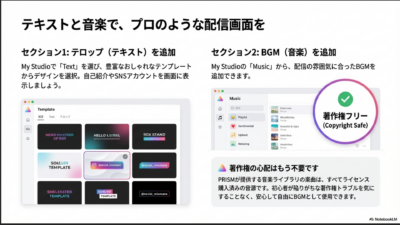
配信画面をカスタマイズするには、画面を 右にスワイプ して「My Studio」を開きます。
ここは、あなたの配信で使うテキスト、画像、音楽などの素材を準備しておくための「道具箱」のような場所です。
テロップ(テキスト)を追加する
自己紹介やSNSアカウント名などを画面に表示させてみましょう。
- My Studioで「Text」ソースを選択します。
- 表示させたい文字を入力し、PRISMが用意している豊富なおしゃれなデザインテンプレートから好きなものを選びます。
- 作成したテキストソースをタップすると、配信画面に追加されます。
ドラッグして位置を、ピンチ操作で大きさを調整できます。
これだけで、一気に本格的な配信画面になります。
BGM(音楽)を追加する
無音の配信は少し寂しいものです。
BGMを追加して、雰囲気を盛り上げましょう。
- My Studioで「Music」ソースを選択します。
- PRISMが提供する音楽ライブラリが表示されます。
好きな曲を選んで追加しましょう。
5. ゲーム配信も簡単!画面共有(スクリーンキャスト)配信
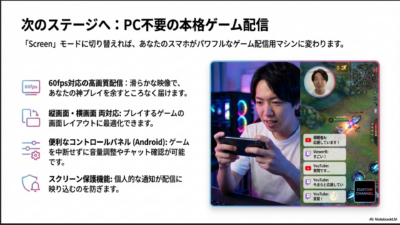
「スクリーンキャスト」は、あなたのスマートフォンの画面そのものを配信する機能です。
これを使えば、スマホゲームの実況プレイなどを簡単に行うことができます。
最近のアップデートでは60fpsでの滑らかなゲーム配信にも対応し、アプリは常に進化しています。
- 配信準備画面で、画面下部にあるモード選択アイコンの中から「Screen」を選択します。
- 初めて使用する際は、画面収録などの必要な権限を許可するよう求められるので、すべて許可してください。
- 「Ready」をタップすると、3秒のカウントダウンが始まります。
- カウントダウン後、ホーム画面に戻り、配信したいゲームアプリを起動します。
あなたのプレイ画面がそのまま視聴者に配信されます。
Androidの場合、配信中に音量調整やチャット確認ができる便利なコントロールパネルが画面上に表示されます。
6. まとめ:あなたも今日からストリーマー!
このガイドを最後まで読んでくれたあなたならもう大丈夫。
PRISM Live Studioを使えば、スマホ1台で、誰でも簡単に、そして自分だけのオリジナリティあふれるライブ配信を始められることが分かったはずです。
最初から完璧な配信を目指す必要は全くありません。
まずはテスト配信でも構いません。
気軽に「Go Live」ボタンを押して、視聴者と繋がる楽しさを体験してみてください。
そこから、あなたの素晴らしいストリーマーとしての旅が始まります。
応援しています!