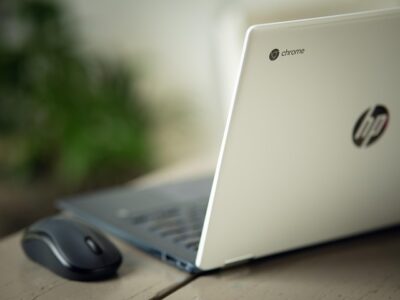
「仕事で使うPC」といえば、多くの人がWindows PCかMacBookを思い浮かべるでしょう。
「クロームブック(Chromebook)」といえば、「Web閲覧とメールくらいしかできない安価なPC」というイメージが先行していました。
しかし、その認識はもはや過去のものです。
Google WorkspaceやMicrosoft 365をはじめ、Slack、Asana、Salesforceなど、業務で使用するツールの多くがクラウドベースへと移行しています。
この時代において、クロームブックは驚くほど強力なビジネスツールとして活躍します。
この記事では、なぜ今、仕事用にクロームブックがおすすめなのか?
その理由やメリット・デメリット、そしてビジネスパーソンに最適なモデルの選び方まで、詳しく解説していきます。
なぜ今、仕事にクロームブックが選ばれるのか?

クロームブックがビジネスシーンで急速にシェアを伸ばしているのには、明確な理由があります。
それは、現代の働き方に最適化された、多くのメリットを兼ね備えているからです。
具体的には次の通り。
1. 圧倒的なコストパフォーマンス
最大の魅力は、その価格です。
同等のスペックを持つWindows PCやMacBookと比較して、クロームブックは非常に安価に導入できます。
個人事業主はもちろん、企業が大量導入する際のTCO(総所有コスト)削減効果は計り知れません。
IT管理部門の負担を軽減する管理ツールも充実しており、運用コストも低く抑えられます。
2. 起動の速さとシンプルさ
クロームブックの起動速度は圧巻です。
電源を入れてから数秒でログイン画面に到達し、すぐに作業を開始できます。
OSのアップデートもバックグラウンドで自動的に行われ、作業を中断させられることはありません。
UIはGoogle Chromeブラウザそのものと言ってよく、直感的でシンプルな操作性は、PC操作が得意でない人にとっても安心です。
3. 鉄壁のセキュリティ
ビジネスで使う以上、セキュリティは最優先事項です。
「ChromeOS」は、設計段階からセキュリティを最重要視しています。
- サンドボックス: アプリやWebページは「サンドボックス」と呼ばれる隔離された環境で実行されます。
万が一ウイルスに感染しても、OSの他の部分や重要なファイルには影響が及びません。
- 確認付き起動: 起動するたびにシステムが改ざんされていないかを自動でチェックします。
- 自動更新: 常に最新のセキュリティパッチがバックグラウンドで適用されます。
データは基本的にクラウド(Google Drive)に保存されるため、万が一デバイスを紛失したり盗難に遭ったりしても、情報漏洩のリスクを最小限に抑えられます。
4. クラウドワークとの完璧な親和性
Google Workspace(Gmail, Docs, Sheets, Slides, Meet)との連携は完璧です。
Microsoft 365(Word, Excel, PowerPoint)も、Web版やAndroidアプリ版が高機能化しており、多くの業務は問題なくこなせます。
現代の仕事の進め方である「クラウド上のファイルをチームで共同編集する」というスタイルに、最も適したデバイスと言えるでしょう。
5. Androidアプリの活用
Google Play ストアに対応しており、膨大な数のAndroidアプリを実行できます。
これにより、Webアプリだけではカバーしきれないニッチなニーズ(特定のチャットツール、画像編集アプリなど)にも対応可能になりました。
オフラインでの作業も、Googleドキュメントのオフライン機能やAndroidアプリの活用で、以前とは比べ物にならないほど快適になっています。
クロームブックが向いている仕事・向いていない仕事

メリットの多いクロームブックですが、万能ではありません。
自身の業務内容と照らし合わせて、導入を判断することが重要です。
向いている仕事・職種
- ライター、編集者、マーケター: Webリサーチ、ドキュメント作成、メール連絡、CMS(WordPressなど)への入稿がメインの職種。
- 営業職: CRM(Salesforceなど)へのアクセス、メール、Web会議、プレゼンテーション資料(GoogleスライドやWeb版PowerPoint)の閲覧・編集。
軽量でバッテリー持ちが良いため、外出先での使用に最適です。
- プロジェクトマネージャー、コンサルタント: プロジェクト管理ツール(Asana, Trello)、スプレッドシートでの数値管理、Web会議が中心の人。
- セカンドPCとして: メインのWindows/Macを持ちつつ、会議室への移動や出張、自宅でのサブ機として使う。
向いていない仕事・職種
- 動画・CGクリエイター: Adobe Premiere ProやAfter Effects、3D CADソフトなど、ローカルマシンに高い処理能力を要求する専門ソフトは動作しません。
(※FigmaやCanvaといったWebベースのデザインツールは快適に動作します)
- Windows専用ソフトが必須の業務: 特定の会計ソフト、企業独自の基幹システム、古いExcelマクロなど、Windowsでしか動かないレガシーシステムに依存している場合。
- ローカル環境でのヘビーな開発者: Linux環境(Crostini)のサポートにより多くの開発作業が可能になりましたが、大規模なローカルビルドやWindowsベースの開発環境が必要な場合は不向きです。
仕事用クロームブックの選び方
「安いから」という理由だけで選ぶと、「仕事で使うにはスペック不足だった」と後悔しかねません。
ビジネスユースでは、以下のポイントを押さえて選びましょう。
1. CPU(処理能力)
安価なモデルに多いCeleronやMediaTekは、Web閲覧程度なら問題ありませんが、Web会議をしながら複数のタブを開き、ドキュメントを編集する…といったビジネスシーンでは力不足です。
- 最低ライン: Intel Core i3 または AMD Ryzen 3
- おすすめ: Intel Core i5 または AMD Ryzen 5
Core i5以上あれば、複数タブ、Web会議、アプリの切り替えもスムーズで、長期間快適に使えます。
特に近年はIntel N100搭載のChromebookもおすすめです。
2. メモリ (RAM)
ChromeOSは軽量ですが、「Chromeブラウザ」はメモリを多く消費します。
- 最低ライン: 4GB
- おすすめ: 絶対に8GB以上で、仕事で使うなら8GBは必須です。
4GBモデルを選ぶと、タブを少し多く開いただけで動作が重くなり、ストレスを感じるでしょう。
- 開発者やタブを50個以上開くようなパワーユーザーは16GBを検討してください。

Lenovo Chromebook クロームブック Duet 11 10.95インチ MediaTek Kompanio 838 プロセッサー搭載 メモリ8GB eMMC 128GB
3. ストレージ
データはクラウド保存が基本ですが、AndroidアプリやLinuxファイル、オフラインで作業するファイルのために、ある程度のローカルストレージが必要です。
- eMMC vs SSD: 安価なモデルはeMMC、ミドルレンジ以上はSSDを搭載しています。
起動やアプリの読み込み速度はSSDが圧勝です。
できるだけSSD搭載モデルを選びましょう。
- 容量: 64GBはやや心許ないです。128GBまたは256GBあると安心です。
FMV Chromebook 14F 14型 Core i3/8G
4. Chromebook Plus 認定
最近「Chromebook Plus」という新しい認定基準が登場しました。
これは、以下の基準を満たす高性能モデルの証です。
- CPU: Core i3 (第12世代) / Ryzen 3 (7000番台) 以上
- メモリ: 8GB以上
- ストレージ: 128GB以上
- ディスプレイ: フルHD (IPS) 以上
- Webカメラ: 1080p (フルHD) 以上
「Chromebook Plus」のロゴがあるモデルを選んでおけば、ビジネスユースでもまず間違いありません。
ASUS Chromebook plus クロームブックプラス CM34 Flip 14型
まとめ
クロームブックは、もはや「安かろう悪かろう」のデバイスではありません。
セキュリティが強固で、動作が常に高速、かつ低コスト。Google Workspaceや各種SaaSが業務の中心となった現代において、最も合理的で効率的な選択肢の一つです。
もちろん、WindowsやMacでなければできない専門的な作業も存在します。
しかし、多くのビジネスパーソンにとって、「業務の9割はブラウザで完結する」のではないでしょうか。
もしあなたがその一人なら、次のPC買い替えのタイミングで、「Core i5 / メモリ8GB / SSD 128GB / フルHD」のクロームブックをぜひ検討してみてください。
そのスピードとシンプルさ、そしてコストパフォーマンスが、あなたの働き方をよりスマートに変えてくれるはずです。